🗺️
今日やることの全体像
この4つを、上から順に進めます🌸
見本
こういう風になります🍓
ヒロさんがつくってくださった見本が2つあります。
左の画像(STEP 2)を動かすと、右の動画(STEP 3)になります✨
左の画像(STEP 2)を動かすと、右の動画(STEP 3)になります✨
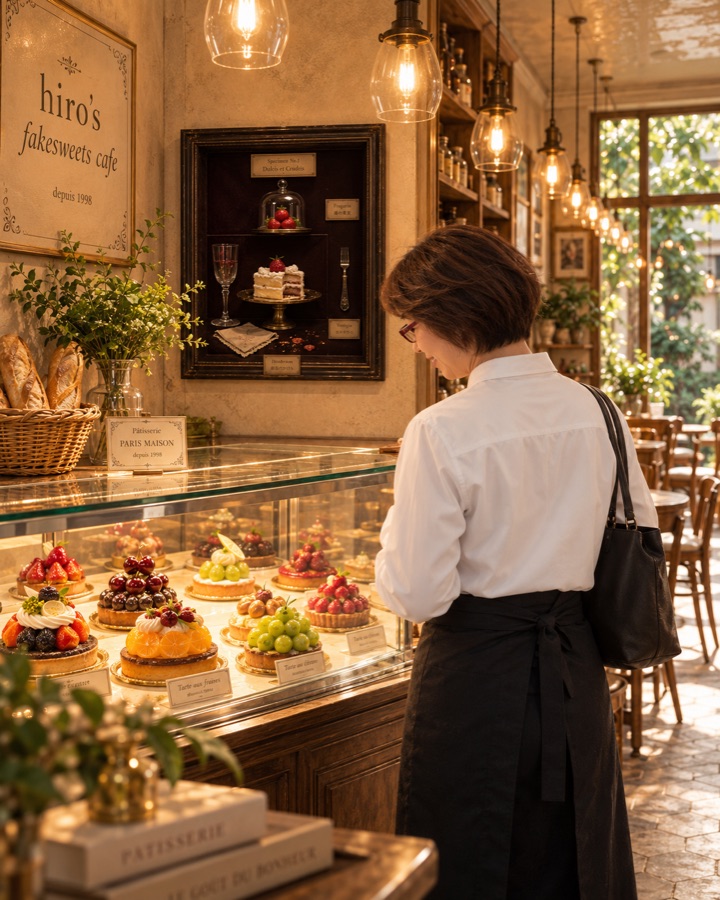
① 世界観のお店の画像
② 動かすと、こうなる
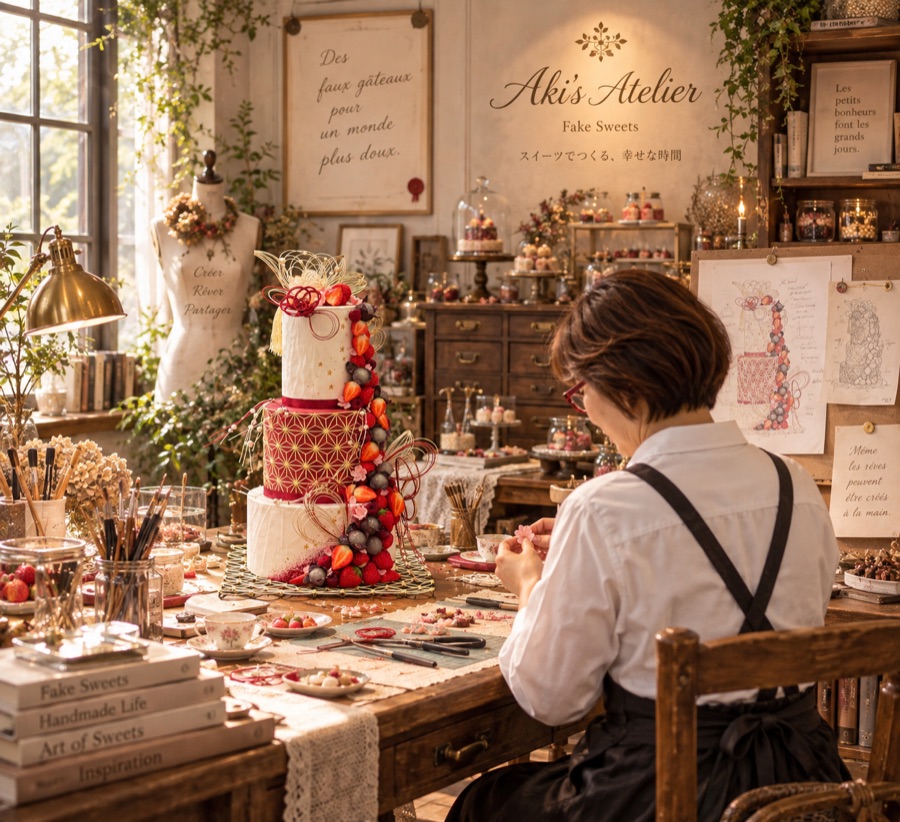
① アトリエの画像
② 手元が、飾りつけをはじめる
作品は本物のまま、まわりだけAIがつくっています。自分を入れたい人は、後ろ姿や横姿になります🌸
📅
当日までの準備
9/29 をスムーズに進めるために🌸
準備①
Canva(キャンバ)を用意する
今日、作品を動かしてくれるのは Canva です🌸
すでに使っている方は、そのままでOK。使ったことがない方も、無料ではじめられます😊
すでに使っている方は、そのままでOK。使ったことがない方も、無料ではじめられます😊
📲 用意のしかた
- App Store(Androidの方はGoogle Play)で 「Canva」 と検索して、アプリを入れる
- アプリを開いて、ログインする
(Googleのアカウントやメールアドレスで登録できます) - すでにパソコンで使っている方は、同じアカウントでログインしてください
当日はスマホで進めます。パソコンでも同じことができますが、Editsがスマホのアプリなので、スマホのほうがスムーズです🌸
💰 お金のこと
- 無料のままで大丈夫です。お支払い情報の登録もいりません🌸
- AIで動画をつくる機能は、月に作れる本数のめやすがあります(無料プランの場合)
- 当日つくるのは1本なので、無料のままで足ります✨
たくさん作りたくなったら、有料プランという選択肢もあります。
でも今日は、まず無料でやってみるでまったく問題ありません😊
準備②
アトリエに置く「作品の写真」を1〜3枚えらぶ
AIがつくったアトリエの中に、あなたの作品を置きます🌸
今日いちばん見せたい作品を決めて、写真を選んでおいてください。すでにスマホに入っているもので大丈夫です😊
今日いちばん見せたい作品を決めて、写真を選んでおいてください。すでにスマホに入っているもので大丈夫です😊
✅ アトリエに置きやすい写真
- 作品がはっきり写っている(ピントが合っている)
- 背景がごちゃごちゃしていない(白い紙や布の上でOK)
- 明るいところで撮れている
背景はAIが差し替えるので、多少ごちゃごちゃしていても大丈夫。作品さえはっきり写っていればOKです✨
🙋 (入れたい方だけ)自分が写っている写真を1枚
- アトリエの中で作業している「自分」も入れたい方だけ
- 正面の写真でOK。AIが後ろ姿や横姿にしてくれます(手元だけの写真でもOK)
- 顔は映りません。部屋が散らかっていても大丈夫です(まわりはAIが変えます)
「自分は入れなくていい」という方は、なしでOK。アトリエと作品だけでも十分きれいです🌸
準備③
リールを2本つくってみる(宿題)
- 9/19(金)までに1本
- 9/26(金)までにもう1本
つまずいたところ・もっとこうしたいところを、メモして持ってきてください🌸
当日はみんなの質問にお答えしながら進めます✨
当日はみんなの質問にお答えしながら進めます✨
1
今日つくるものを決める
作品と、動かし方をえらびます
STEP 1
作品と、伝えたいこと
写真に写っているものを、そのまま書いてください
空っぽでも大丈夫。世界観シートの内容が自動で入ります
🎯 このリールは、何のため?
リールは、まだあなたを知らない人に届けるためのものです。
「作ってみた」で終わらせずに、見た人に最後に何をしてほしいかを先に決めます。
ここが決まっていると、AIが最後のひとことまで合わせて作ってくれます🌸
「作ってみた」で終わらせずに、見た人に最後に何をしてほしいかを先に決めます。
ここが決まっていると、AIが最後のひとことまで合わせて作ってくれます🌸
2
世界観の画像をつくる
動かす前に、まず1枚つくります🌸
STEP 2
チャッピーにアトリエの画像をつくってもらう
🎁 Day 1の宿題でつくった画像がある方へ
あの画像、そのまま使えます🌸
作品はご自分の実物のまま、背景だけ世界観に整っているので、動かす素材としていちばんきれいです✨
その方はSTEP 3に進んでください。
作品はご自分の実物のまま、背景だけ世界観に整っているので、動かす素材としていちばんきれいです✨
その方はSTEP 3に進んでください。
⚠️ その画像に文字が入っていたら
動かすと文字がぐにゃっと崩れて目立ちます🥺
下のコトバを、その画像といっしょにChatGPT(チャッピー)へ送って、文字を消してもらってください🌸
動かすと文字がぐにゃっと崩れて目立ちます🥺
下のコトバを、その画像といっしょにChatGPT(チャッピー)へ送って、文字を消してもらってください🌸
添付した画像から、文字・ロゴ・数字だけをきれいに消してください。
【守ってほしいこと】
・作品そのものは1ミリも変えないでください
(形、色、質感、細かいところ、置いてある場所)
・背景の雰囲気や光も、今のままにしてください
・文字があったところは、まわりの背景となじませて自然に埋めてください
消したあとの画像を、そのまま送ってください🌸
画像がない方・新しくつくりたい方は、あなた専用のアトリエをAIにつくってもらいます🌸
作品の写真を1枚つけてから、下のコトバをChatGPT(チャッピー)に送ってください✨
作品の写真を1枚つけてから、下のコトバをChatGPT(チャッピー)に送ってください✨
🏠 なぜ「アトリエ」なのか(ヒロさんの言葉)
「みんながみんな素敵なアトリエで作っているわけじゃない。
載せたいけど、まず片付けるところから…になっちゃう」
だから、作品は本物のまま、まわりだけAIに用意してもらう。それが今日の型です🌸
載せたいけど、まず片付けるところから…になっちゃう」
だから、作品は本物のまま、まわりだけAIに用意してもらう。それが今日の型です🌸
正面の写真でOK。AIが後ろ姿や横姿にします。チェックなしなら、アトリエと作品だけの画像になります🌸
⚠️ 画像づくりはChatGPT(チャッピー)で。Claudeは画像をつくれません。
Day 1で画像をつくったときと同じ、チャッピーの画面で送ってください🌸
Day 1で画像をつくったときと同じ、チャッピーの画面で送ってください🌸
読み込み中…
⚠️ 画像に文字が入ってしまったら
- 「文字を一切入れずに、もう一度つくって」と送る
- それでも入るときは、文字の部分を切り取って使う
AIは放っておくと、それっぽい文字を描いてしまいます。動かすと文字がぐにゃっと崩れて目立つので、ここは先に消しておきます🌸
✅ 動かしやすい画像
- 文字が入っていない
- 主役がはっきりしている(ごちゃごちゃしていない)
- 縦長(9:16)
3
その画像を動かす
Canvaで、動きだけをお願いします🌸
STEP 3
Canva で画像を動画にする
📱 まずは、この動画を見ながらどうぞ(スマホの画面そのままです)
▶ を押すと再生します。後半は「作成中」を待っているところです
📸 画面で見る手順
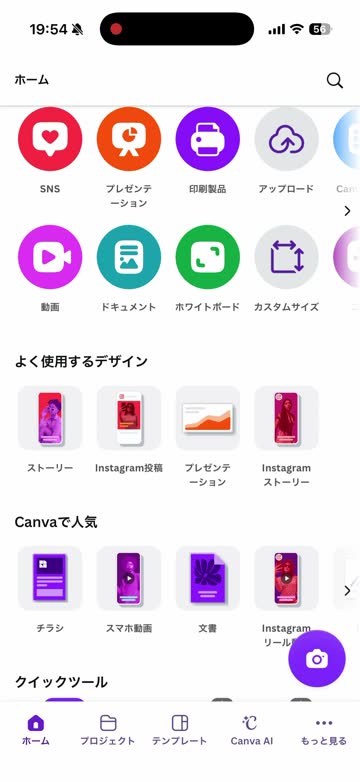
1 ホームの「Instagramリール」をえらぶ
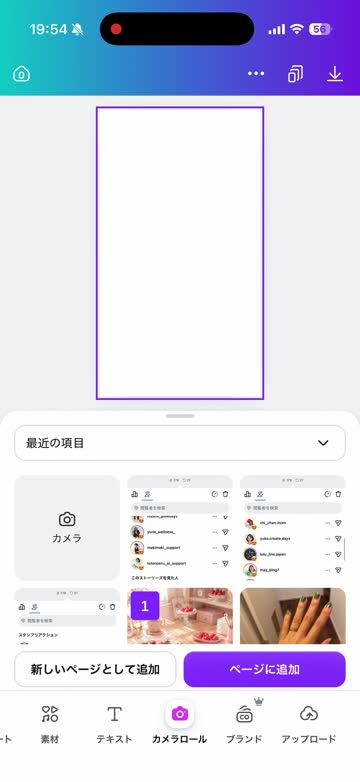
2 「カメラロール」で画像をえらび「ページに追加」
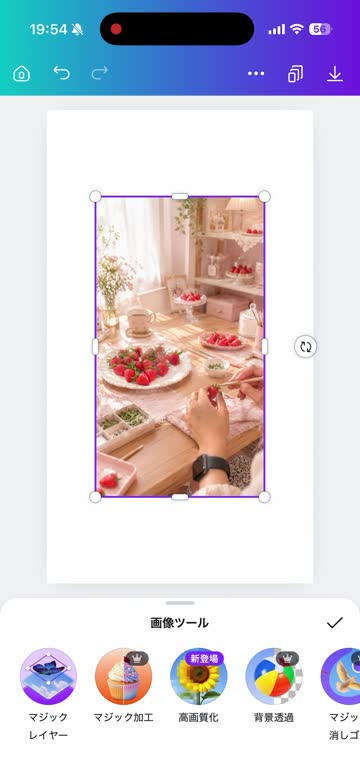
3 画像をタップ →「画像ツール」。右にずらすと「画像から動画を生成」
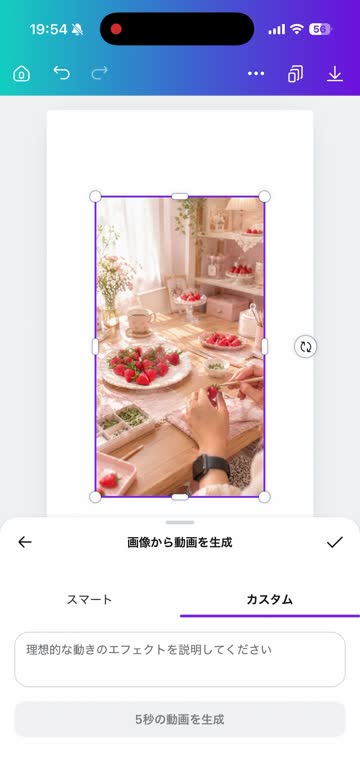
4 「カスタム」をえらぶ
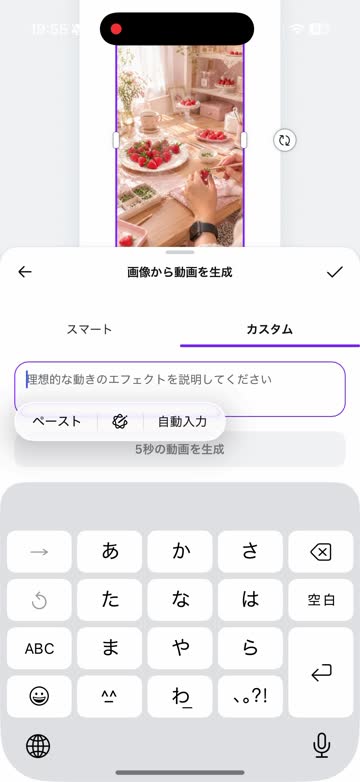
5 入力欄を長押し →「ペースト」→「5秒の動画を生成」
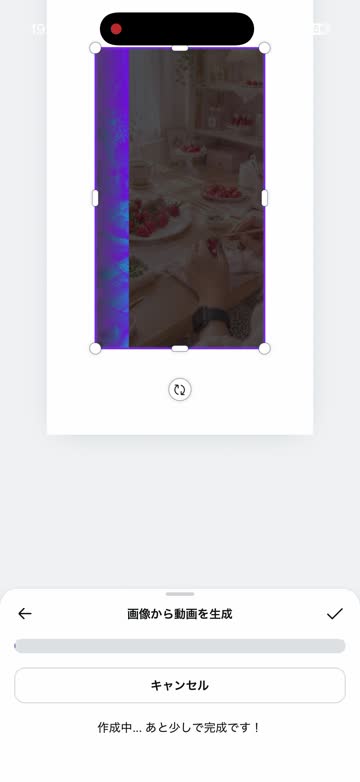
6 「作成中」→ そのまま待つ
🎬 手順
- Canvaのホームで「Instagramリール」をえらぶ(白い縦長のページが開きます)
- 下のメニューの「カメラロール」から、STEP 2の画像をえらんで「ページに追加」
- 入った画像をタップして選ぶ
- 下のメニューを右にずらして「画像ツール」 → 「画像から動画を生成」
- 「カスタム」をえらんで、下のコトバを貼る → 「5秒の動画を生成」
- 「作成中」の表示が出たら、そのまま待つ(少し時間がかかります)
ここで世界観を書いても反映されません。
この機能は「絵はそのまま、動きだけ足す」ものだからです。 世界観はSTEP 2の画像づくりで入れてあるので、ここは動きだけを短くお願いします🌸
⚠️ 湯気や煙が勝手に出てくることがあります。粘土の作品には合わないので、 下のコトバには「湯気・煙は足さない」「作品は変えない」のお守りを毎回入れてあります✨
この機能は「絵はそのまま、動きだけ足す」ものだからです。 世界観はSTEP 2の画像づくりで入れてあるので、ここは動きだけを短くお願いします🌸
⚠️ 湯気や煙が勝手に出てくることがあります。粘土の作品には合わないので、 下のコトバには「湯気・煙は足さない」「作品は変えない」のお守りを毎回入れてあります✨
下から好きな動きをえらんで、コピーして貼ってください✨
読み込み中…
💡 思ったとおりに動かないときは
- 湯気や煙が出てしまった → 「湯気と煙は出さないで、もう一度」
- 動きが大きすぎる → 「もっとゆっくり、静かに」
- 絵がくずれる → 動きを1つだけにする(欲ばらない)
- うまくいかない → もう一度生成する(同じコトバでも結果が変わります)
作品の実物写真は、動かさずそのまま使うのがきれいです🌸
動く世界観カット+作品の写真、の組み合わせがいちばん作家さんらしくなります✨
動く世界観カット+作品の写真、の組み合わせがいちばん作家さんらしくなります✨
4
Editsでリールにする
前回とおなじ流れです🌸
STEP 4
動画を保存して、文字を入れる
🎬 手順
- できた動画をスマホに保存する
- Editsを開いて、新しいプロジェクトに動画を入れる
- テロップを入れる(前回のミニ〇〇ちゃんの出番です🌸)
- 音源を選ぶ
短い動画は、同じものを2回つないだり、テンプレートの枠に入れてもOKです✨
✍️ キャプション(と、入れたい方はテロップ)をミニ〇〇ちゃんにお願いする
下のコトバには、STEP 1で決めた「最後にしてほしいこと」が入っています。
いつものミニ〇〇ちゃん(Day 2でつくったプロジェクト)に貼って送ってください🌸
いつものミニ〇〇ちゃん(Day 2でつくったプロジェクト)に貼って送ってください🌸
世界観の動画は、文字を入れなくてもきれいです。
テロップは入れたい方だけでOK。キャプションだけでも十分です✨
テロップは入れたい方だけでOK。キャプションだけでも十分です✨
読み込み中…
テロップをしっかり入れたい方は、Day 3のページの魔法のコトバもそのまま使えます🌸
📄 Day 3のページをひらく
5
投稿する
今日つくったものは、必ずどこかに出しましょう✨
STEP 5
出すところまでいきます
- リールで出す(いちばんおすすめ)
- ストーリーズにも出したい方は、先にリール投稿→そのリールをストーリーズにシェア
ストーリーズに直接シェアすると、音が消えて文字もぼやけます。
リールで出してからシェアするのが、いちばんきれいです🌸
📣 投稿するときは、この2人をメンションしてね
@hiros_fakesweets_cafe @miharu_ai_kosodatelife
📝
4回のふりかえりアンケート
2〜3分で終わります。次の講座づくりに使わせてください🌸
Q1. 4回の講座の満足度は?
Q2. いちばん役に立ったのは?(いくつでも)
Q3. リールづくりで、いま手が止まるのはどこ?(いくつでも)
Q4. これから、やってみたいことは?(いくつでも)
Q5. 10月の「3日間チャレンジ」は?
🎬
これから:リール編集もAIに任せる3日間
ヒロさんの講座のみなさんへ、特別なご案内です🌸

10月
AI×リール動画 3日間チャレンジ
今日までの4回は、スマホでできるところまで。
この3日間は、パソコンのAI(Claude Code)に台本と素材を渡して、CapCutの編集の下書きまで任せるやり方です。
同じ流れで、台本をまとめて作ったり、こういう講座のサイトを作ったりもできるようになります✨
この3日間は、パソコンのAI(Claude Code)に台本と素材を渡して、CapCutの編集の下書きまで任せるやり方です。
同じ流れで、台本をまとめて作ったり、こういう講座のサイトを作ったりもできるようになります✨
📅 日程
- 10/13・10/20・10/27(火)朝5:00〜6:00(Zoom)
- 各回の録画あり。出られない日があっても大丈夫です
- Claude Codeの準備は、事前の動画と10/10(土)のセットアップ会で整えます
💻 用意するもの
- パソコン(Mac・Windowsどちらでも。スマホだけでは難しいです)
- Claude Codeの有料プラン(月20ドルほど・各自でご契約)
- CapCut(無料版でOK)と、撮った動画(手元の作業動画でOK)
パソコンまではちょっと…という方は、今日までのスマホの流れを続けるだけでも十分です🌸
ヒロさんの講座のみなさんの価格(一般 33,000円)
16,000円(税込)
3日間・録画つき / 定員20名 / お申し込みは 10/9(金)23:59 まで
🎬 16,000円で申し込む
※ このボタンは、ヒロさんの講座のみなさん専用です
お支払いはクレジットカード(Stripe)。お申し込み後、参加のご案内をお送りします
お支払いはクレジットカード(Stripe)。お申し込み後、参加のご案内をお送りします
お申し込みは、上のピンクのボタンからお願いします🌸